
00:00
Space Start/Pause ·R Reset ·E Modus ·F Vollbild ·S Einstellungen

Dieser Timer ist erst der Anfang.

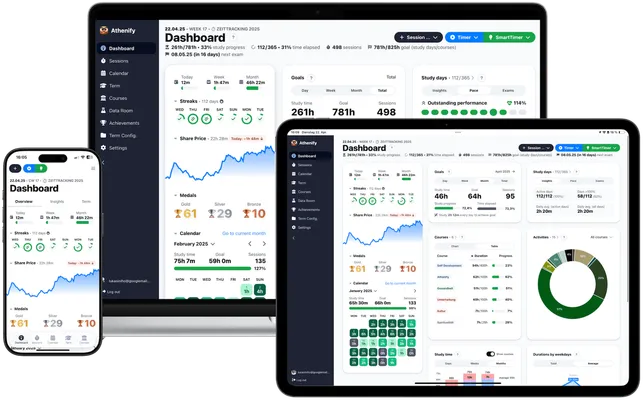
Athenify ist genau dieser Timer – plus alles, was du sonst fürs Studium brauchst:

Athenify kostenlos testen
  • Jede Session gespeichert
  • Statistiken & Diagramme
  • Fächer & Lernziele
  • Klausuren & Noten
  • Streaks, Medaillen & Abzeichen
  • iPhone, Android & Web, synchronisiert
🖥️VOLLBILD-TIMER & UHR

Kostenloser Vollbild-Timer für tiefe Konzentration

Verwandle Deinen Bildschirm in eine Fokus-Zone: 77 live animierte Szenen, die auf Deinen Countdown reagieren, 9 Uhrstile von der Flip-Uhr bis zur Analoguhr und 23 Fokus-Geräusche. So viel Gestaltung bietet ein kostenloser Vollbild-Timer selten. Ohne Anmeldung, 100 % kostenlos.

Von 50.000+ Studierenden an Top-Universitäten weltweit genutzt

Vollbild mit F öffnen

Vollbild mit F öffnen

Drücke das Erweitern-Symbol am Timer oder die Taste F, und eine Uhr mit Datum füllt das ganze Fenster. Für echtes Vollbild ohne Tab-Leiste schalte zusätzlich das Vollbild Deines Browsers ein: F11 unter Windows, Ctrl+Cmd+F auf dem Mac.

Hintergrund und Uhrstil wählen

Hintergrund und Uhrstil wählen

Drücke S und such Dir einen von 94 Hintergründen aus, von 77 Live-Szenen wie Lagerfeuer, Café oder Nachtzug bis zu ruhigen Farbverläufen, dazu einen Uhrstil: Flip-Uhr, Analoguhr, Segmentanzeige, dünne Ziffern und mehr. Mit der Taste M kommen Regen, Café oder braunes Rauschen dazu. Alles ist kostenlos und wird für das nächste Mal gespeichert.

Countdown starten

Countdown starten

Klicke auf der Uhr auf „Stoppuhr“ (oder drücke die Leertaste), um sofort loszulegen, oder auf „Pomodoro“, um vorher eine Länge wie 25 oder 45 Minuten zu wählen. Nach ein paar Sekunden blenden die Bedienelemente aus, und nur Zeit und Hintergrund bleiben.

Fenster vs. Vollbild

Warum einen Timer im Vollbild nutzen?

FeatureEinfacher TimerVollbild-Timer
Füllt das ganze Fenster bis zum Rand
Bedienelemente blenden beim Lernen aus
77 live animierte Szenen
Timer-Countdown-Anzeige
Flip-Uhr, Analoguhr & 7 weitere Uhrstile
Vollbild-Uhr mit Datum zwischen den Sessions

Die Wissenschaft der Immersion

Warum Vollbild-Timer besser funktionieren

1

Vollständige visuelle Immersion

Wenn Dein Timer das ganze Fenster füllt, hat Dein Gehirn keinen Platz zum Abschweifen. Das schafft eine optimale Umgebung für tiefen Fokus.
2

Eliminiert Tab-Versuchung

Browser-Tabs sind Produktivitätskiller. Im Vollbildmodus verdeckt der Timer alles, was Du sonst offen hast, und mit dem Vollbild Deines Browsers (F11) verschwindet auch die Tab-Leiste – aus den Augen, aus dem Sinn.
3

Reduziert kognitive Last

Jedes sichtbare Icon, jedes Badge und jeder offene Tab verbraucht mentale Energie. Ein aufgeräumtes Vollbild mit ausblendenden Bedienelementen entfernt diese „Aufmerksamkeitsreste“.
4

Schafft Ritual & Routine

Das Aktivieren des Vollbildmodus wird zum psychologischen Signal, dass es Zeit ist, sich zu konzentrieren. Dieses Ritual hilft Dir, schneller in den Arbeitsmodus zu wechseln.
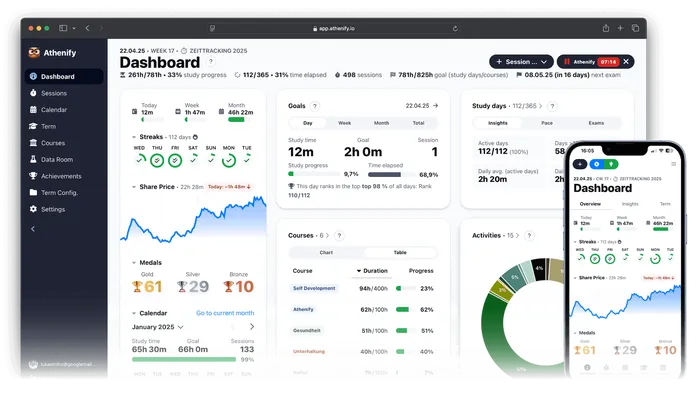
Athenify Dashboard mit Lernzeit, Streaks und Medaillen
Laurel
Nr. 1 Lern-Tracker-App

Die Kraft von Vollbild-Timern für maximalen Fokus

Ein Vollbild-Timer verwandelt Deinen Computer in eine dedizierte Fokus-Maschine. Anders als ein Timer, der in einem kleinen Browser-Tab sitzt, gibt ein Vollbild-Timer Deinem Bildschirm genau eine Aufgabe: die Zeit zu zeigen. Das schafft, was Psychologen einen „Umgebungsreiz“ nennen – ein visuelles Signal, das Deinem Gehirn sagt, dass es Zeit ist, sich zu konzentrieren.

Forschungen zeigen, dass visuelle Ablenkungen die kognitive Leistung erheblich beeinträchtigen. Selbst ein Benachrichtigungs-Symbol in Deinem peripheren Sichtfeld zu sehen, erzeugt das, was Forscher „Aufmerksamkeitsreste“ nennen. Indem Du Deinen Bildschirm nur mit dem Timer füllst, eliminierst Du diese Mikro-Ablenkungen und ermöglichst es Deinem Gehirn, sich voll auf Deine Arbeit einzulassen.

Ohne Anmeldung, 100 % kostenlos. Jede Funktion dieses Vollbild-Timers kostet nichts: alle 94 Hintergründe mit 77 Live-Szenen, alle 9 Uhrstile, alle 23 Geräusche und 16 Mixes, Aufgaben, Notizen, die Fortschrittsringe und Bild-im-Bild (in Chrome und Edge am Computer). Kein Konto, keine Testphase, keine Bezahlschranke, keine Werbung, und das in 8 Sprachen. Drücke „Start“ am Timer oben auf dieser Seite, und Deine Stoppuhr oder Dein Pomodoro springt direkt ins Vollbild – mit Live-Hintergrund und im Uhrstil Deiner Wahl. Schaltest Du zusätzlich das Vollbild Deines Browsers ein (F11 unter Windows, Ctrl+Cmd+F auf dem Mac), verschwindet auch die Tab-Leiste.

Ein Vollbild-Timer, den Du bis ins Detail anpasst

So viel Gestaltung bietet ein kostenloser Vollbild-Timer selten – und alles ist nur einen Klick entfernt. Mit S oder dem Zahnrad öffnest Du die Einstellungen, und eine Live-Vorschau zeigt jede Änderung sofort: 94 Hintergründe mit 77 Live-Szenen, 9 Uhrstile in drei Größen, Helligkeit und Vignette, Fortschrittsringe und Panels links und rechts vom Countdown, das Zitat des Tages, ausblendende Bedienelemente und ein Bildschirm, der wach bleibt. Uhr, Stoppuhr und Pomodoro merken sich jeweils ihr eigenes Design, und alles bleibt für Deinen nächsten Besuch im Browser gespeichert. Nichts davon steckt hinter einem Abo.

Dein Fortschritt steht direkt neben dem Countdown. Auf jeder Seite haben bis zu zwei Fortschrittsringe Platz: Heute (Fokuszeit und Erfolgsserie), Ziel (Dein Tagesziel, standardmäßig 120 Minuten), Diese Woche, Nächste Medaille (Bronze ab 3 Stunden Fokus am Tag, Silber ab 4, Gold ab 5), Erfolgsserie und Medaillen. Dazu kommt links oder rechts ein Panel mit Deinen Aufgaben oder Notizen. Es zählt nur Fokuszeit, nie Pausen, und nichts verlässt Deinen Browser, ein Konto brauchst Du also nicht. Willst Du jede Session mit Fach, Statistiken und Sync auf allen Geräten, macht die Athenify-App dort weiter, wo der kostenlose Timer aufhört.

Live animierte Hintergründe, die auf Deinen Timer reagieren

Keine Hintergrundbilder, sondern Szenen: 77 Live-Szenen, in Echtzeit in Deinem Browser berechnet. Sie stammen aus 17 Welten mit je 3–8 Stimmungen. Die Szenen sind Landschaften und Orte in 3D – Dünen, Über den Wolken, Am Meer, Am See, Lagerfeuer, Koiteich, Berghütte, Nachtzug, Stadt, Café und Bibliothek – in Stimmungen vom Sonnenuntergang über eine verschneite Winternacht bis zum Mondlicht, und so brennt das Lagerfeuer in einer Sommernacht, im Winterschnee oder im Regen, und die Bibliothek liegt im Mondschein oder in einer Regennacht. Auch die Atmosphären sind animiert: Regen, der an der Scheibe herunterläuft, ein Wald durch alle vier Jahreszeiten, Galaxie, Tinte, Seide und Basalt. Willst Du ein ruhiges Bild, nimmst Du einen der zehn Aurora-Farbverläufe oder Mitternachtsfokus, fast schwarz mit einer von sieben Akzentfarben.

Die Szene folgt Deiner Session. Sie bewegt sich, während der Countdown läuft, kommt fast zur Ruhe, wenn Du pausierst, wird in den Pausen dunkler und langsamer und verändert ihr Licht leicht, während ein Pomodoro voranschreitet. Bewegst Du die Maus, verschieben sich die Ebenen leicht gegeneinander – ein Parallax-Effekt, der der Szene Tiefe gibt. Auf schnellen Geräten läuft das alles flüssig mit 60 Bildern pro Sekunde, und eine Szene erscheint erst, wenn ihr erstes Bild scharf ist – kein unscharfer Start. Mit den Reglern für Helligkeit und Vignette dämpfst Du jeden Hintergrund oder dunkelst seine Ränder ab, und ist in Deinen Systemeinstellungen „Bewegung reduzieren“ aktiv, steht jede Szene still.

Die Optik ist wichtiger, als Du vielleicht denkst. Angenehme visuelle Umgebungen reduzieren nachweislich Stress und verbessern den Fokus. Ein Lagerfeuer in einer Winternacht, ein Sonnenuntergang am Meer oder ein Nachtzug im Mondlicht macht aus dem Countdown etwas, vor dem Du gern sitzt. Ein Timer mit einem Hintergrund, den Du magst, lässt Deep Work weniger wie eine Pflicht wirken und mehr wie ein Ritual, auf das Du Dich freust.

Flip-Uhr, Analoguhr oder Segmentanzeige: 9 Uhrstile im Vollbild

Neun Uhrstile, jeder mit eigenen Feineinstellungen. Standard, Fallblattuhr (die klassische Flip-Uhr), Segmentanzeige (Ziffern im LED-Stil), Dünn und Kacheln funktionieren für Uhr, Stoppuhr und Pomodoro. Analog zeigt Uhr oder Stoppuhr auf einem Zifferblatt mit Strichen oder Zahlen. Für Pomodoros zeigen Fortschrittsbalken, Ring oder eine Punktmatrix aus 60 Punkten auf einen Blick, wie viel von der aktuellen Phase noch übrig ist. Jeden Stil gibt es in klein, mittel oder groß.

Eine Flip-Uhr, die Du wirklich gestalten kannst. Die Karten haben scharfe, weiche oder runde Ecken, und Karten wie Ziffern gibt es in Themenfarbe, Dunkel, Hell, Rot, Orange, Bernstein, Grün, Blau oder Violett; die Ziffern dürfen sogar transparent sein. Auf Wunsch rollen die Ziffern wie bei einem Zählwerk ins Bild, und Sekunden blendest Du aus oder zeigst sie klein oder groß.

Jeder Modus behält sein eigenes Design. Weil Uhr, Stoppuhr und Pomodoro ihren Stil getrennt speichern, kann zwischen den Sessions eine Flip-Uhr stehen, während der Stoppuhr ein Zifferblatt laufen und beim Pomodoro ein Fortschrittsbalken erscheinen, ohne dass Du die Einstellungen noch einmal anfasst.

Vollbild-Uhr für den Schreibtisch oder den zweiten Monitor

Läuft kein Timer, ist das Vollbild eine Uhr. Sie zeigt Uhrzeit und Datum in dem Stil, den Du für die Uhr eingestellt hast, auf dem Hintergrund Deiner Wahl. Auf einem zweiten Monitor, einem alten Laptop oder einem Tablet neben Deinen Büchern wird sie zur Schreibtischuhr, die zu Deinem Setup passt: eine Flip-Uhr am Lagerfeuer, ein Zifferblatt auf Mitternachtsfokus, große dünne Ziffern über dem Regen. Der Timer hält den Bildschirm wach, und Deine heutige Fokuszeit und Dein Tagesziel bleiben in den Ecken.

Ein Zitat des Tages gibt den Ton vor, bevor Du startest. Die Vollbild-Uhr zeigt außerdem eines von 120 Zitaten von Schriftstellern, Wissenschaftlern und Philosophen wie Seneca, Marie Curie oder Goethe (auf Englisch) – ein kleiner Anstoß, bevor der Countdown übernimmt. Ein Button zeigt das nächste Zitat, und in den Einstellungen kannst Du Zitate ausschalten.

Die Ruhe eines Study-with-me-Videos, nur nach Deinen Regeln. Unter der Uhr können Regen oder Café-Geräusche laufen, keine Werbung unterbricht Dich, und wenn Du so weit bist, startest Du direkt auf der Uhr eine Stoppuhr oder einen Pomodoro. Wenn Du gerade Deinen ganzen Lernplatz einrichtest, hilft Dir unser Ratgeber zur Lernumgebung beim Rest.

Sounddesign bis ins Detail: 23 Fokus-Geräusche, 16 Mixes

Klang ist das halbe Fokus-Setup, deshalb ist jedes Detail abgestimmt. Mit M oder dem Kopfhörer-Button öffnest Du 23 Geräusche in zwei Gruppen: unter „Atmosphären“ 16 echte Aufnahmen – Regen, Regen am Fenster, Gewitter, Wellen, Seeufer, Bach, Wald, Sommernacht, Wind, Schneesturm, Kaminfeuer, Café, Bibliothek, Stadt, Zugfahrt und Flugzeugkabine –, unter „Rauschen & Töne“ weißes, rosa, braunes, dunkles, grünes und graues Rauschen sowie binaurale Beats im Alpha-Bereich, die am besten mit Kopfhörern wirken. Jedes Geräusch ist eine Kachel: Eingeschaltet leuchtet sie in seiner Farbe, ein Balken am unteren Rand zeigt die Lautstärke, und wenn Du über die Kachel ziehst oder die Pfeiltasten nutzt, stellst Du sie ein; oben sitzen eine Gesamtlautstärke und ein Button zum Stummschalten. Kombiniere beliebig viele oder starte auf dem zweiten Tab einen von 16 Mixes wie „Regnerisches Café“, „Gemütliche Hütte“, „Nachtflug“ oder „Nachtzug“.

Details, die man erst bemerkt, wenn sie fehlen. Die Aufnahmen laufen durch einen gemeinsamen EQ, der tiefes Brummen und dumpfe Mitten herausnimmt, die Rauschfarben sind in der Lautheit angeglichen, damit beim Wechseln nichts springt, und Geräusche blenden weich ineinander über, statt abzureißen. Sie laufen in nahtlosen Schleifen, spielen standardmäßig nur während der Fokuszeit oder unter der Uhr und blenden aus, sobald Du pausierst, eine Pause beginnt oder die Session endet. So wird es genau dann still, wenn Du vom Schreibtisch aufstehst. Möchtest Du sie lieber durchgehend hören, schalte in den Einstellungen „Geräusche auch pausiert und in Pausen abspielen“ ein.

So holst Du das Meiste aus Deinem Vollbild-Timer

Kombiniere den Vollbildmodus mit festen Intervallen. Der Vollbild-Timer passt besonders gut zur Technik des Pomodoro-Timers: 25 Minuten Fokus im Vollbild, danach 5 Minuten Pause. Das Vollbild nimmt jedem Pomodoro das visuelle Rauschen, die festen Pausen schützen Dich vor dem Ausbrennen. Nach vier Durchgängen gönnst Du Dir eine längere Pause von 15–20 Minuten.

Fang mit kürzeren Sessions an und steigere Dich. Wenn Du ablenkungsfreies Arbeiten nicht gewohnt bist, können 90-Minuten-Blöcke im Vollbild überfordern. Starte mit 15–20 Minuten und verlängere jede Woche um 5 Minuten. Es geht um Beständigkeit, nicht um einmalige Heldentaten: Zehn konzentrierte Sessions à 25 Minuten schlagen jeden zerfaserten 4-Stunden-Marathon mit offenen Tabs im Hintergrund.

Tastenkürzel machen das Vollbild-Timer-Erlebnis nahtlos. Ohne zur Maus zu greifen, kannst Du starten, pausieren, eine Session abschließen oder abbrechen, Aufgaben anlegen, Einstellungen oder Geräusche öffnen und den Vollbildmodus beenden; K zeigt Dir alle Kürzel. Diese reibungslose Steuerung ist essenziell für die Aufrechterhaltung des Fokus, denn jede kleine Unterbrechung kostet wertvolle mentale Energie. Probiere die Lern-App Athenify für Studenten.

Empfohlene Artikel

Deep-Focus-Ressourcen

Über den Vollbild-Timer und die Uhr

Häufig gestellte Fragen

Wie stelle ich den Timer auf Vollbild?

Klicke auf das Erweitern-Symbol am Timer oder drücke F auf Deiner Tastatur, und der Timer füllt Dein ganzes Browserfenster mit dem Hintergrund Deiner Wahl – standardmäßig der live animierten Szene Dünen im Abendlicht. Für echtes Vollbild, das auch Tab-Leiste und Taskleiste ausblendet, schalte zusätzlich das Vollbild Deines Browsers ein: F11 unter Windows, Ctrl+Cmd+F auf dem Mac. Läuft noch kein Timer, öffnet sich das Vollbild als Uhr mit Datum und einem Zitat des Tages (auf Englisch); mit „Stoppuhr“ (oder der Leertaste) legst Du sofort los, mit „Pomodoro“ (oder Enter) richtest Du erst einen Pomodoro ein. „Start“ auf der Timer-Karte überspringt die Uhr und öffnet Deine Session direkt im Vollbild.

Wie beende ich den Vollbildmodus?

Drücke Esc oder F auf Deiner Tastatur oder klicke auf den Beenden-Button unten auf dem Bildschirm. Hast Du zusätzlich das Vollbild Deines Browsers eingeschaltet, verlässt Du es mit F11 (Ctrl+Cmd+F auf dem Mac).

Funktioniert der Vollbild-Timer auf Mobilgeräten?

Ja! Der Vollbild-Timer ist vollständig responsiv und funktioniert auf Smartphones und Tablets. Auf Mobilgeräten bietet er das gleiche immersive Erlebnis, angepasst für Touchscreens.

Kann ich den Hintergrund des Vollbild-Timers ändern?

Absolut! Klicke auf das Zahnrad oder drücke S, um die Einstellungen zu öffnen – eine Live-Vorschau zeigt Dir jede Option. Es gibt 94 Hintergründe, alle kostenlos: 77 live animierte Szenen aus 17 Welten mit je 3–8 Stimmungen und 17 ruhige Hintergründe. Szenen sind live 3D-Szenen, die in Echtzeit berechnet werden: Dünen, Über den Wolken, Am Meer, Am See, Lagerfeuer, Koiteich, Berghütte, Nachtzug, Stadt, Café und Bibliothek, mit Stimmungen wie Sonnenuntergang, Winterschnee, Zugefrorener See, Alpenglühen oder Mondschein. Auf schnellen Geräten laufen sie flüssig mit 60 Bildern pro Sekunde und sind vom ersten Bild an scharf. Auch die Atmosphären sind animiert: Regen (am Fenster), Wald, Galaxie, Tinte, Seide und Basalt. Die statischen Hintergründe sind 10 Aurora-Farbverläufe und Mitternachtsfokus, ein fast schwarzer Hintergrund mit einer von 7 Akzentfarben. Mit den Reglern für Helligkeit und Vignette dämpfst Du jeden davon, und Deine Wahl wird automatisch in Deinem Browser gespeichert.

Welche Tastenkürzel sind im Vollbildmodus verfügbar?

Auf der Uhr startet die Leertaste eine Stoppuhr, und Enter öffnet die Pomodoro-Einrichtung, in der die Pfeiltasten die Dauer ändern. Während einer Session gilt: Leertaste = pausieren und fortsetzen, Enter = Session abschließen (die Zeit bleibt erhalten), Entf = Session abbrechen. Jederzeit: A = Aufgabe hinzufügen, S = Einstellungen, M = Fokus-Geräusche, K = Übersicht der Kürzel, Esc oder F = Vollbild beenden. Auf der Timer-Karte außerhalb des Vollbilds setzt R zurück und E wechselt den Modus.

Warum sieht der Vollbild-Timer so ästhetisch aus?

Wir haben den Vollbild-Timer bewusst beruhigend gestaltet: Angenehme Umgebungen reduzieren Stress und helfen Dir, in die Arbeit zu finden. 77 der 94 Hintergründe sind Live-Szenen, die in Echtzeit berechnet werden – ein Lagerfeuer in einer Winternacht, ein Sonnenuntergang am Meer, eine Berghütte im Alpenglühen, Regen, der an der Scheibe herunterläuft – und sich mit Deiner Session bewegen, statt still wie ein Hintergrundbild dazustehen. Dazu kommen 9 Uhrstile von der Flip-Uhr bis zur Analoguhr sowie Helligkeit und Vignette – zusammen eine einladende Lern-Atmosphäre, die Dich motiviert, Deine nächste Session zu starten.

Kann ich den Vollbildmodus mit der Pomodoro-Technik nutzen?

Absolut! Klicke auf der Vollbild-Uhr auf „Pomodoro“, wähle 25 Minuten und drücke „Start“, und der Countdown füllt Deinen Bildschirm. Zeig ihn als Ziffern, als Flip-Uhr oder als Fortschrittsbalken, Ring oder Punktmatrix, die die aktuelle Phase abbilden. Mit einer Live-Szene wird der Hintergrund in den Pausen gedimmt, und sein Licht verändert sich im Lauf der Session leicht. Ein Fokus-Geräusch wie Regen oder braunes Rauschen läuft während jeder Fokusphase, blendet in der Pause aus und kommt mit dem nächsten Pomodoro zurück. Wenn eine Phase endet, hörst Du auch im Vollbild einen Benachrichtigungston.

Ist der Vollbild-Timer kostenlos, und speichert er meine Lernsessions?

Ja, er ist 100 % kostenlos und ohne Anmeldung: alle 94 Hintergründe, alle 9 Uhrstile, alle 23 Geräusche und 16 Mixes, Aufgaben, Notizen, die Fortschrittsringe und Bild-im-Bild (in Chrome und Edge am Computer) – kein Konto, keine Testphase, keine Bezahlschranke, keine Werbung. Deine Fokuszeit wird automatisch in diesem Browser gespeichert: Ringe im Vollbild zeigen heute, Dein Tagesziel, diese Woche und Deine nächste Medaille, und es zählt nur Fokuszeit, nie Pausen. Eine Liste einzelner Sessions oder einen Sync zwischen Geräten hat der kostenlose Timer nicht. Willst Du jede Session mit Fach, detaillierten Statistiken, Streaks und Gamification auf allen Geräten tracken, ist die Athenify-App das optionale Upgrade, mit kostenloser Testphase.

Kann ich im Vollbild Hintergrundgeräusche wie Regen oder braunes Rauschen abspielen?

Ja. Klicke unten rechts auf den Kopfhörer-Button oder drücke M, um 23 Fokus-Geräusche zu öffnen: 16 echte Aufnahmen – Regen, Regen am Fenster, Gewitter, Wellen, Seeufer, Bach, Wald, Sommernacht, Wind, Schneesturm, Kaminfeuer, Café, Bibliothek, Stadt, Zugfahrt und Flugzeugkabine – sowie weißes, rosa, braunes, dunkles, grünes und graues Rauschen und binaurale Beats. Jedes Geräusch ist eine Kachel: Tippst Du sie an, leuchtet sie in seiner Farbe, und wenn Du darüberziehst, stellst Du die Lautstärke ein. Kombiniere beliebig viele oder wähle auf dem zweiten Tab einen von 16 Mixes wie „Regnerisches Café“, „Gemütliche Hütte“, „Nachts am See“ oder „Nachtzug“. Die Geräusche laufen, solange der Timer läuft, und blenden aus, sobald Du pausierst, eine Pause beginnt oder die Session endet – außer Du schaltest in den Einstellungen „Geräusche auch pausiert und in Pausen abspielen“ ein. Alle 23 Geräusche und 16 Mixes sind kostenlos und werbefrei und laufen in nahtlosen Schleifen; Auswahl und Lautstärken merkt sich Dein Browser.

Kann ich ihn als Vollbild-Uhr oder Flip-Uhr nutzen?

Ja. Öffne das Vollbild, ohne einen Timer zu starten, und es zeigt die aktuelle Uhrzeit, das Datum und ein Zitat des Tages (auf Englisch) über Deinem Hintergrund – so wird es zur Schreibtischuhr auf dem zweiten Monitor. Stelle in den Einstellungen das Design für die Uhr auf „Fallblattuhr“ – oder auf Analog, Segmentanzeige, Dünn, Kacheln oder Standard –, in klein, mittel oder groß, mit oder ohne Sekunden. Die Karten der Flip-Uhr haben scharfe, weiche oder runde Ecken, und Du färbst sie in Themenfarbe, Dunkel, Hell oder einer von sechs Farben. Weil Uhr, Stoppuhr und Pomodoro jeweils ihr eigenes Design behalten, kannst Du zwischen den Sessions eine Flip-Uhr und währenddessen einen Fortschrittsbalken zeigen. Jeder Uhrstil ist kostenlos.

Was kann ich im Vollbild neben dem Timer anzeigen?

Bis zu zwei Fortschrittsringe und ein Panel pro Seite, alles in den Einstellungen gewählt. Die Ringe sind Heute (Fokuszeit und Erfolgsserie), Ziel (Dein Tagesziel in Prozent), Diese Woche (Montag bis Sonntag), Nächste Medaille (Bronze ab 3 Stunden, Silber ab 4, Gold ab 5), Erfolgsserie (aktuelle gegen längste) und Medaillen (Deine Bronze-, Silber- und Gold-Tage). Die Panels sind Aufgaben, eine To-do-Liste mit bis zu 100 Aufgaben mit je bis zu 40 Schritten, und Notizen, beide kostenlos. Alles wird ohne Konto in Deinem Browser erfasst und blendet mit den Bedienelementen aus, sodass nur Zeit und Szene bleiben.

Teste Athenify kostenlos!

Starte Dein produktivstes Semester, und beginne heute Deine 14-tägige kostenlose Testphase

Athenify kostenlos ausprobieren als digitales Lerntracking-Tool
Einfaches Tracken aller Lernzeiten
Bleibe stets motiviert mit Streaks, Medaillen und Abzeichen
Analysiere Deine Lerngewohnheiten und erkenne Muster
Jetzt starten

Keine Kreditkarte erforderlich.